


WEBサイト制作・アプリ開発・システム開発・ブランディングデザイン制作に関するご相談はお気軽にご連絡ください。
構想段階からじっくりとヒアリングし、お客様の課題にあわせたアプローチ手法でお客様の“欲しかった”をカタチにしてご提案いたします。
Blog スタッフブログ
WEB制作
システム開発
[Codex]VSCode環境でCodexを導入する手順と注意点

こんにちは、株式会社MIXシステム開発担当のBloomです。
今回はVSCode環境でCodexを導入し、開発作業に利用する方法について、
お仕事の中で得た知見を共有させていただきたいと思います。
Codexとは
Codexは、VSCodeなどのエディタ上で利用できるAIコーディング支援ツールです。
プロジェクト内のファイルを参照しながら、コードの説明、エラー原因の調査、修正案の提示、実際のファイル編集などを行うことができます。
普段ChatGPTにコードを貼り付けて相談している内容を、VSCode上でよりスムーズに行えるようなイメージです。
早速VSCodeの拡張機能で導入してみましょう。
VSCodeへCodexを追加
まずはVSCodeの拡張機能からCodexをインストールしましょう。
拡張機能の検索欄でCodexと検索し、OpenAIのアイコンのCodex拡張機能を選択しインストールを行います。
インストール後、VSCodeの右上にCodexのアイコンが表示されます。
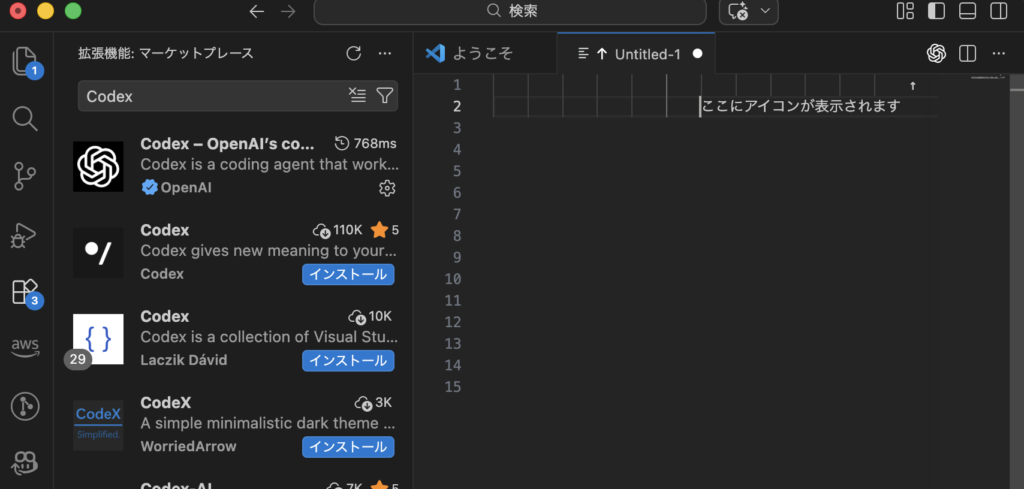
Codexへログイン
Codexのアイコンを開くとChatGPTアカウントでのログインを求められます。
利用するアカウントでログインするとVSCode上からCodexを利用できるようになります。
Business Codexなどの場合はワークスペースの選択が必要になる場合があるので確認しておきましょう。
Codexを使ってみる
それではCodexを実際に使ってみましょう。プロジェクトフォルダをVSCodeで開き、チャット欄から以下のような依頼をして挙動を確認してみましょう。
- このプロジェクトの内容を簡単に説明してください
- (エラーログを添付)添付したエラーの発生原因を調査してください。
- (関数名)を可読性を高める方針でリファクタリングしてください。
いきなりコードの編集を行うより、最初は調査タスクを依頼して挙動を確認しましょう。実行ログを見るとローカル上で様々なコマンドを実行していることを確認できると思います。
注意点
さて、実際に使ってみるとgit diffなどのコマンドを実行していることをそのうち確認できると思います。
もちろん、これはコミット作業やプッシュ作業などを依頼するとCodexがその操作をすることが可能であることを示しています。また、VSCode拡張で導入すると直感的ではありませんが、VSCodeで開いているワークスペースの外へもCodexはアクセスすることが可能です。実際に「../example/memo.txtの中身を確認して」などでテストしてみると確認可能です。
GitコマンドをCodexが実行するということは、コミット履歴が意図せず汚されてしまったり、最悪の場合はgit reset –hardなどのコマンドを実行され作業内容が消されたりする可能性を考慮する必要があります。また、Gitコマンドとは関係ありませんが極端な状況下ではリモートアクセス権限の状態によってはリモートリポジトリを削除されるケースもあります。
config.tomlでこの辺りの権限を設定可能であるため大掛かりな運用を行う前には必ず確認しておきましょう。
これでCodexを導入することができました。良かったですね。