


WEBサイト制作・アプリ開発・システム開発・ブランディングデザイン制作に関するご相談はお気軽にご連絡ください。
構想段階からじっくりとヒアリングし、お客様の課題にあわせたアプローチ手法でお客様の“欲しかった”をカタチにしてご提案いたします。
Blog スタッフブログ
その他ノウハウ
【実用的な小ワザ集】縦長の画像を5秒で見やすく印刷する方法
こんにちは、Webデザイナーのそいです。今回はデザインに関連する内容とは打って変わって番外編!WEBディレクターさんや資料作成者さんにおすすめしたい使える小ワザを紹介したいと思います。
クライアントさまにWEBデザインを提案する時「赤入れをしたいので印刷して欲しい」「ノートパソコンやタブレットで見る時に文字が小さいので大きく見たい」という声をたまに頂きます。そんな時にページが長いのでA4などの用紙に合わせて印刷するのですが分割作業や設定が必要になったりと少し手間がかかることも…
そんな縦長の画像をさっと印刷する方法を紹介したいと思います。※今回紹介する方法はWindowsユーザー限定です
STEP.1 「ペイント」ソフトを立ち上げて印刷設定を開く
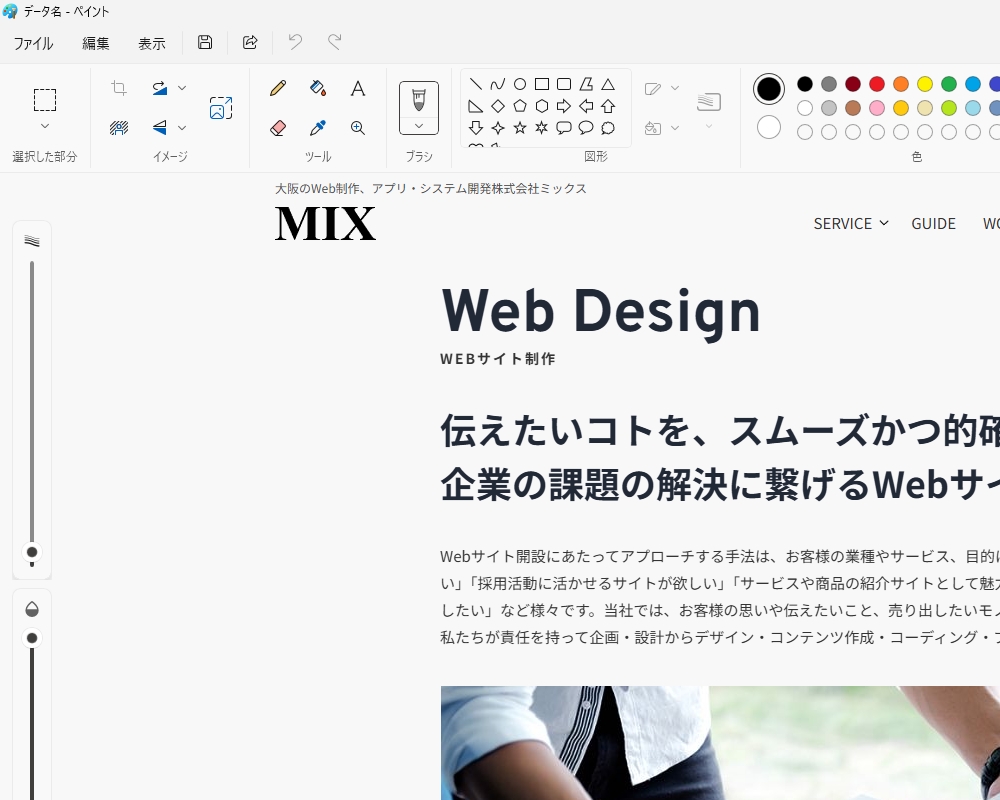
印刷したいデータを「ペイント」ソフトで開きます。
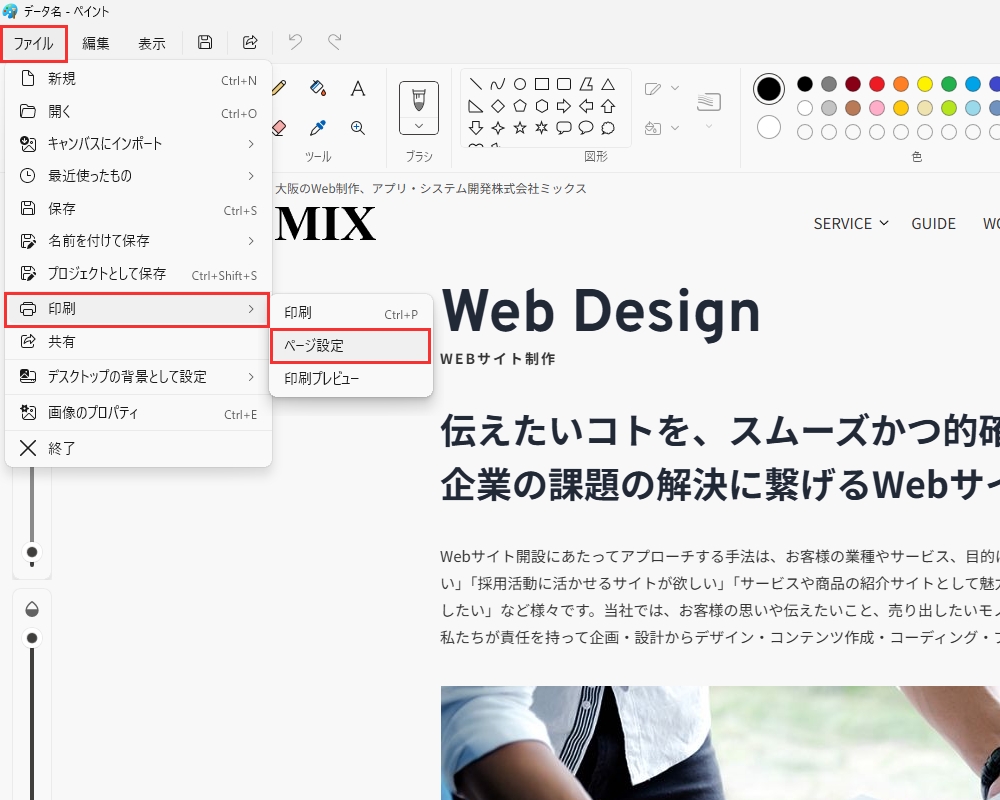
メニューの「ファイル」→「印刷」→「ページ設定」を開きます。
STEP.2 細かな設定を行う
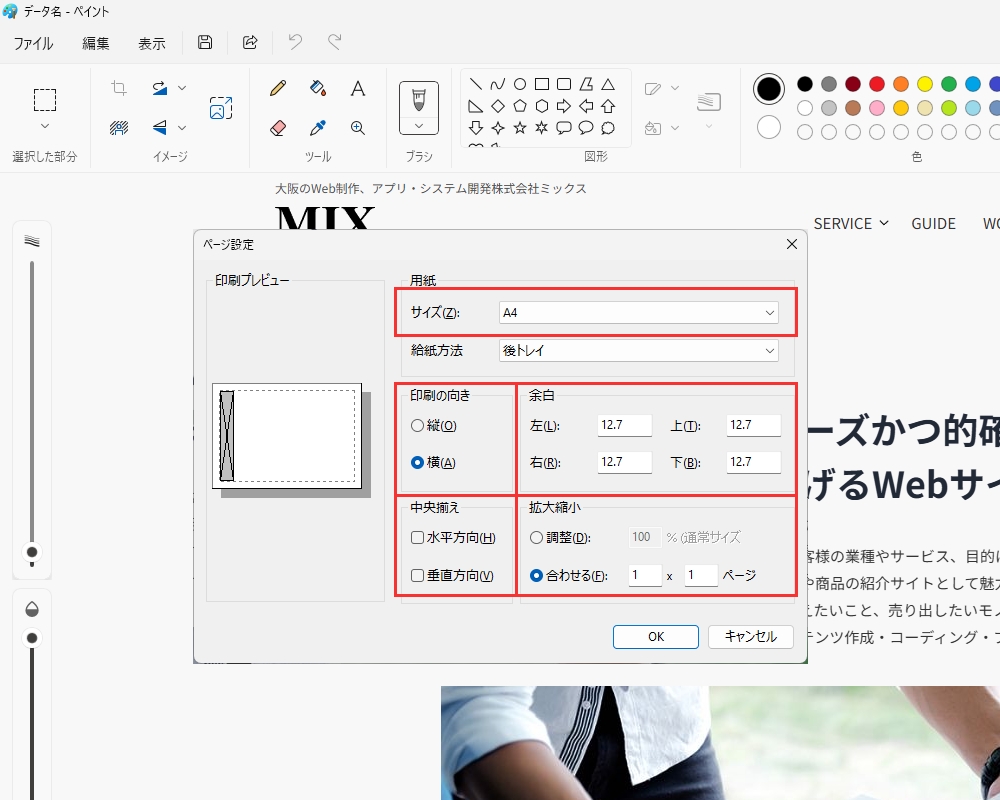
ボタンを押すと「ページ設定」ウインドウが開きます。印刷プレビューを見ながら、用紙サイズ・印刷の向き・余白・画像の揃え方・拡大/縮小を設定していきます。
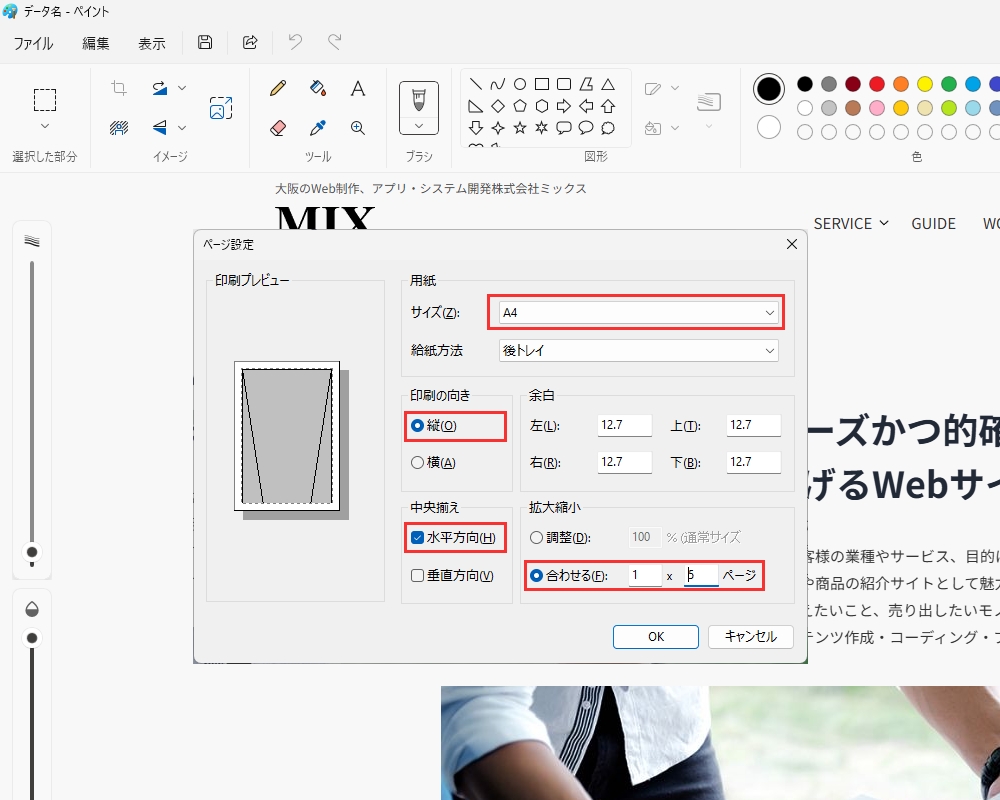
今回は一般的なA4サイズで設定していきます。印刷の向きは縦、中央揃えは水平方向にします。
今回の設定で肝となるのが「拡大/縮小」です。「合わせる」を選択し、何分割で印刷をするか設定していきます。できるだけ全画面で表示できるように印刷プレビューで1枚に表示される画像のサイズ感を見ながら1×〇ページの「〇」ページ」の数字を設定していくことがポイントです。
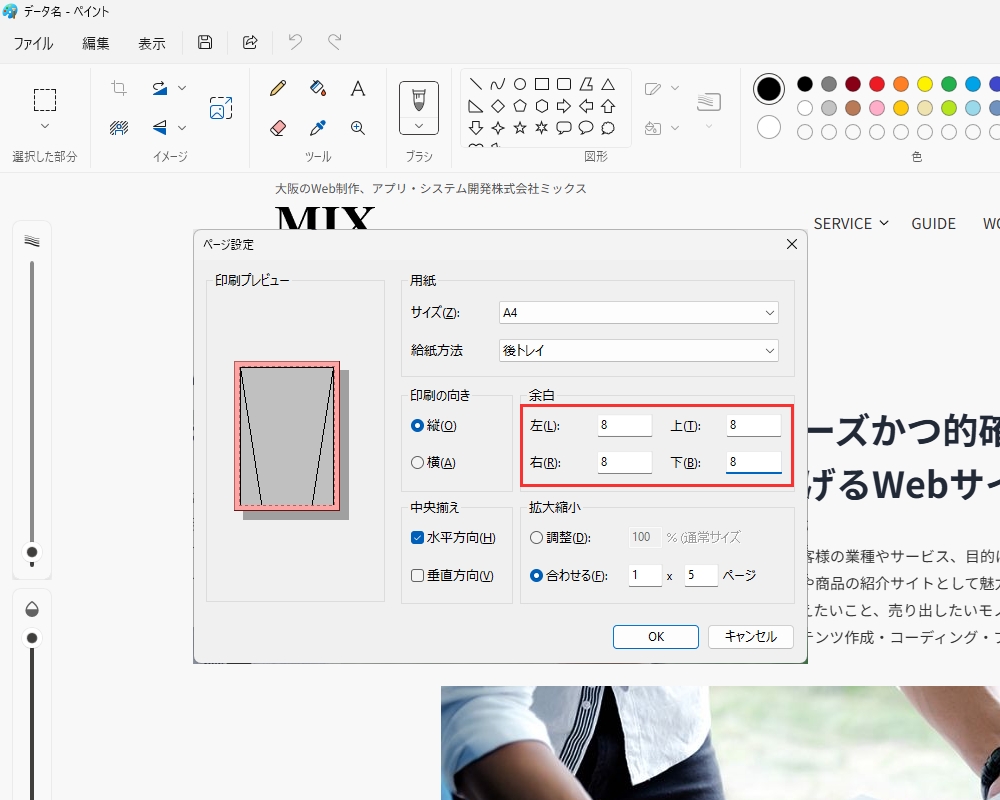
余白はお好みで設定してください。余白の数値が少なくなるほどに1画面に収まる画像のサイズが大きくなります。
ページ設定が終わったら「OK」を押します。
STEP3.印刷プレビューでチェック、印刷して完了
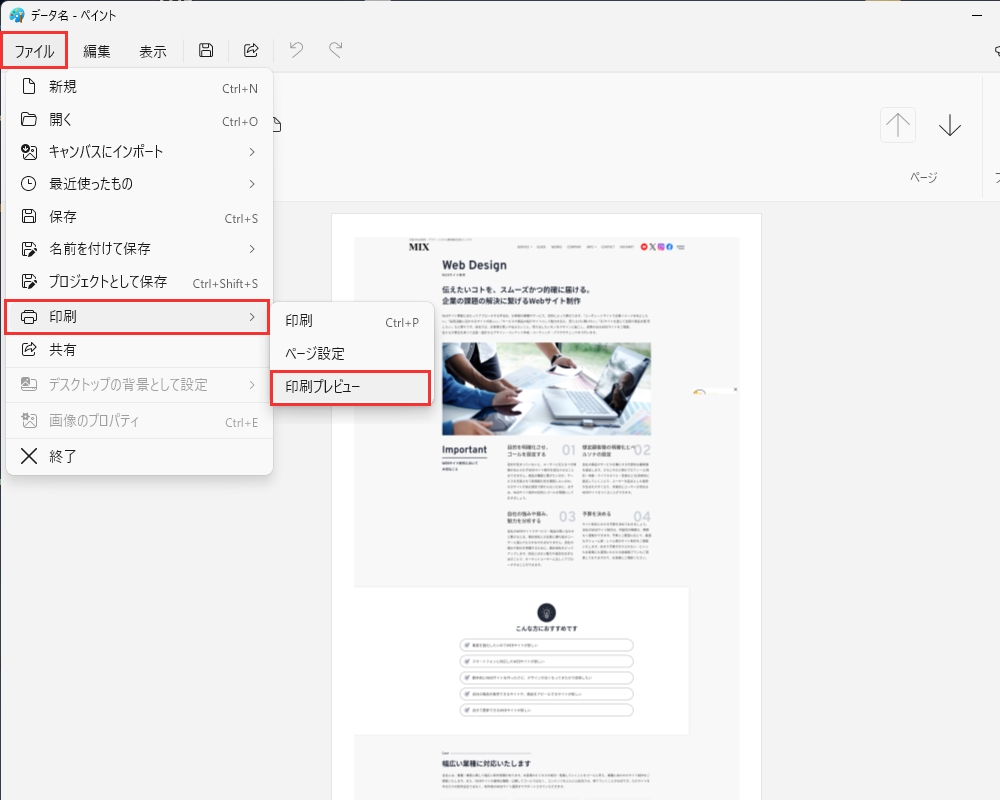
印刷した時のイメージを見たい時は再びメニューから、「印刷」→「印刷プレビュー」を開きます。
さきほど設定した内容で印刷した時のイメージが確認できます。確認ができたらそのまま印刷して完了です。
まとめ
いかがでしょうか。縦長の画像を用紙サイズにあわせて分割&印刷する方法って実はこんなに簡単なんです。WEBディレクターさんだけでなく、ビジネスシーンにおいて資料や画像を印刷することが結構あると思います。
そんな時はこの方法で印刷してみてはいかがでしょうか。今回もご一読いただきありがとうございました。